
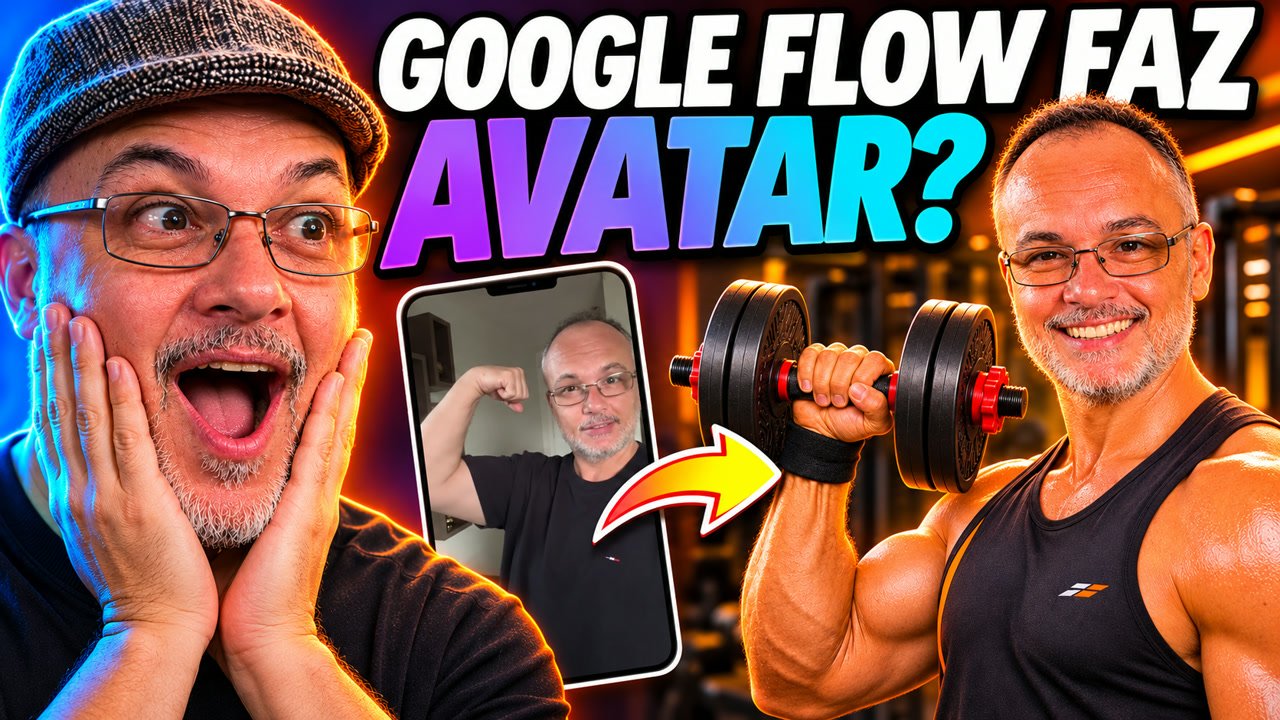
O Google Flow ganhou o Omni Flash 1.2, e ele mudou o jeito de fazer avatar. Agora você manda um vídeo seu como referência e uma imagem do avatar. O Flow junta os dois: o avatar repete os seus movimentos, a sua fala e a sua voz.
Na versão 1.1, o caminho era outro. Você mandava um MP4 preto, só com o áudio, e o Flow fazia o avatar falar em cima dele. Com o vídeo de referência, ele também vê o seu corpo, o seu rosto e o tempo de cada gesto.
Abaixo está o passo a passo que eu mostro no vídeo e o prompt mestre que eu uso. Copie, cole e teste.
O que você precisa
- Uma conta no Google Flow com o plano Pro, no mínimo. Ele vem com 1.000 créditos por mês e mais 50 por dia.
- Um celular para gravar o vídeo de referência.
- O ChatGPT, ou outra IA de imagem, para criar o avatar.
Passo a passo
- Grave o vídeo de referência. Pode ser no celular, com até 15 segundos. Não precisa de luz nenhuma: do vídeo, o Flow pega o movimento, a fala e a voz. A aparência vem da imagem.
- Faça a imagem do avatar. Tire um print do seu vídeo e mande no ChatGPT. Peça a imagem do avatar e conte onde ele está, que roupa usa e como é a luz.
- Suba os dois arquivos no Flow. Clique no + e escolha o vídeo e a imagem. A ordem importa: primeiro o vídeo, depois a imagem.
- Mude para Vídeo e Elementos.
- Escolha a proporção. 16:9 para vídeo deitado, 9:16 para Reels, TikTok e Shorts.
- Escolha o modelo Omni 1.2 Flash. O 1.1 sai do ar em 5 de dezembro de 2026.
- Escolha a resolução. 360p para testar, 720p para o vídeo final.
- Confira os créditos antes de gerar. No meu teste, 14 segundos em 720p custaram 54 créditos.
- Cole o prompt mestre e envie.
Se a referência ficar cinza depois que você subiu os arquivos, a configuração está errada. Volte e confira se está em Vídeo e em Elementos.
O prompt mestre
Cole o texto inteiro, do jeito que está, em inglês. A parte VIDEO diz o que o Flow mantém do seu vídeo: a atuação e o áudio. A parte IMAGE diz o que ele copia da imagem: o personagem e o cenário. O VISUAL LOCK proíbe o Flow de inventar objeto ou pessoa.
Transform the original video using the provided image as the absolute visual reference.

VIDEO: Faithfully preserve the original voice, speech, language, intonation, lip-sync, facial expressions, gestures, body movements, timing and performance.

IMAGE: Precisely reproduce the character, face, body, clothing, accessories, objects, environment, lighting, colors and composition.

Completely replace the video's visual appearance with the reference image while preserving the original performance and audio.

VISUAL LOCK: Strictly forbidden to add, remove, replace, modify or invent any objects, people, accessories or environmental elements. Preserve their exact positions, characteristics and proportions. No visual elements from the original video may appear in the final scene.

The character from the image must naturally perform the actions from the video, interacting only with objects already present in the reference image.

FINAL RESULT: A photorealistic, seamless video that faithfully matches the reference image and original performance, without unwanted visual changes.
Onde funciona e onde não funciona
Testei bastante antes de gravar o vídeo. Foi isso que eu vi:
- Funciona muito bem quando o lugar muda. Gravei num lugar e a imagem mostrava outro: uma academia, uma rua com uma Ferrari. Nesses casos o avatar fica no cenário da imagem e a atuação vem do vídeo.
- No mesmo cômodo, o Flow se confunde. Quando o vídeo e a imagem mostram o mesmo cômodo, ele tende a manter a luz e o cenário do vídeo e só troca detalhes. Em alguns trechos, a luz muda de um corte para o outro.
- Não dá para mandar ignorar a pessoa do vídeo. Tentei pedir no prompt para “ignorar 100% a aparência da pessoa do vídeo”. O Google barrou: a política dele não permite editar ou gerar falas para pessoas em vídeos enviados.
Por isso, o meu conselho: use o avatar em vídeos curtos, como Reels, TikTok e Shorts. Num vídeo inteiro, essas diferenças de luz entre um trecho e outro aparecem.
E antes de gerar o lote, teste um trecho de 3 segundos em 360p. Gasta pouco crédito e já mostra se a configuração e o prompt estão certos.
Assista ao vídeo
No vídeo, eu mostro cada clique no Flow e os testes que deram certo e errado.
 Gostou de pedir e o Claude fazer?Comando para Editar: você dá o comando, a IA faz a edição do seu vídeoO curso do Alex para editar vídeo com o Claude, do zero ao vídeo pronto. Conhecer o curso →
Fontes e atualização
Números e resultados do meu teste no Google Flow, em novembro de 2026. Planos, créditos, modelos e datas podem mudar; confira o que aparece na sua conta antes de gerar.