
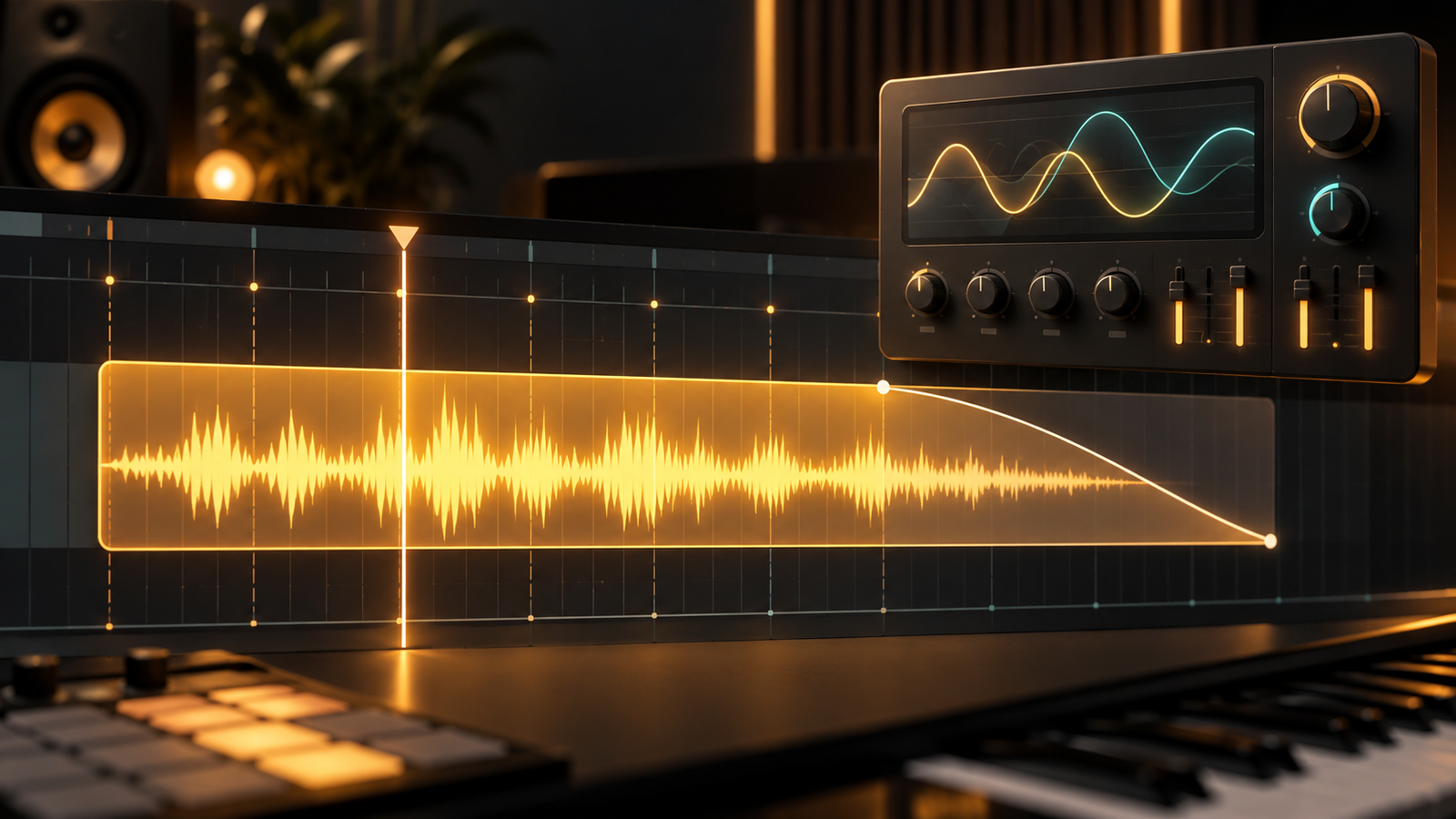
O Suno Studio recebeu ajustes que podem reduzir alguns trabalhos manuais na edição de uma faixa: encaixar trechos no ritmo, acertar a duração de um som e controlar melhor como ele começa ou termina.
As mudanças aparecem nas notas oficiais de 8 de outubro de 2026. Elas são melhorias na estação de edição de áudio do Suno, que funciona no navegador. Não são um novo modelo de geração musical nem uma mudança anunciada nos direitos das músicas.
O que foi atualizado?
1. O primeiro tempo do trecho é detectado com mais precisão
Ao criar clipes novos, o Studio melhorou a detecção do primeiro tempo da batida. Segundo o Suno, isso deixa mais precisa a posição inicial dos trechos e reduz a necessidade de alinhá-los manualmente — inclusive em sons sem uma batida marcada, como uma voz a cappella.
Em palavras simples: quando você coloca uma voz ou uma amostra no projeto, a ferramenta tenta perceber melhor onde o som começa. Isso pode facilitar o encaixe, mas não garante que todo áudio será posicionado perfeitamente. Ainda vale conferir se a voz ou o instrumento entra no momento certo.
2. Um trecho pode ser esticado para acompanhar o andamento
Agora é possível manter Shift pressionado e arrastar a borda de um clipe para mudar sua duração. O recurso, chamado clip stretching, estica ou comprime o trecho para combinar com o andamento da música.
Imagine que você encontrou um som de palmas que combina com a faixa, mas ele termina antes do compasso. Em vez de cortar e reposicionar várias vezes, pode experimentar alongar o clipe. A qualidade depende do áudio e do quanto ele foi alterado. Ouça o resultado — principalmente vozes e sons com ataques muito nítidos — antes de exportar.
3. A entrada e a saída do áudio podem ter curvas diferentes
Um fade é uma transição gradual de volume: o som começa baixo e aumenta, ou termina diminuindo. Antes, as curvas de fade do Studio eram lineares. Agora é possível mexer no ponto da curva para criar fades exponenciais ou logarítmicos.
Na prática, isso dá mais controle sobre a sensação da transição. Uma faixa de ambiente pode desaparecer suavemente no final de um vídeo; um efeito curto pode entrar de forma mais marcada. A escolha depende do som: não existe uma curva melhor para toda música.
4. Alguns controles podem ficar em janelas flutuantes
O sintetizador wavetable, o teclado musical digitado e a visualização ampliada de plugins podem ser abertos em janelas móveis. Elas podem ser arrastadas pela tela ou até para outro monitor.
Esse ajuste ajuda quem trabalha com uma tela pequena ou prefere manter a linha do tempo visível enquanto mexe num instrumento. Ele não muda o som sozinho; apenas reorganiza o espaço de trabalho.
Um exemplo para um canal de música no YouTube
Imagine que você está preparando uma trilha instrumental para acompanhar uma imagem ou vídeo. Uma amostra curta de percussão parece combinar, mas começa fora do ritmo. Você pode posicioná-la na linha do tempo, testar a detecção do primeiro tempo e, se necessário, ajustar sua duração com o clip stretching. Depois, pode desenhar uma curva de fade para a trilha não começar nem terminar de repente.
Ouça tudo antes de publicar. Confira se a música não ganhou uma pausa estranha, se o trecho não ficou artificial e se o final combina com a imagem. A ferramenta ajuda na edição; a decisão de que a faixa está pronta continua sendo sua.
O Studio é uma ferramenta de edição, não uma distribuidora. Esses controles não enviam automaticamente a música ao Spotify ou ao YouTube Music e não alteram os direitos vinculados à faixa, ao plano ou aos termos aplicáveis. Para distribuir ou monetizar, confira separadamente a licença e as regras de cada serviço.
Quem pode usar o Studio?
O Suno descreve o Studio como uma estação de áudio no navegador. A página oficial informa que o Studio 2.0 está disponível para assinantes Premier e que o uso está incluído nesse plano. Isso não quer dizer que o plano Premier seja gratuito.
Antes de seguir um tutorial, confira se os controles aparecem na sua conta. O plano, a versão do navegador e mudanças posteriores podem alterar o que está disponível.
O que vale testar antes de adotar no fluxo
- Escolha um trecho curto que possa comparar antes e depois.
- Experimente o alongamento em uma cópia para preservar o áudio original.
- Compare o início e o fim do som com o ritmo e com a imagem do vídeo.
- Teste curvas diferentes em uma transição curta e ouça com fones e alto-falantes.
- Exporte uma amostra e confira se a sincronização continua correta fora do Studio.
- Consulte separadamente os termos de uso antes de distribuir ou monetizar a música.
Não é necessário reconstruir todo o projeto por causa dessas melhorias. Elas são úteis quando resolvem um problema concreto — um trecho fora do tempo, uma entrada brusca ou controles que escondem a linha do tempo.
Fontes e atualização
Recursos e plano conferidos em fontes oficiais em 15 de outubro de 2026. A interface pode mudar; confirme as opções na sua conta.
- Suno — notas oficiais: melhorias no Studio em 8/10/2026
- Suno — apresentação do Studio 2.0
- Suno — Termos de Serviço — consulte os termos atuais para direitos e usos permitidos.